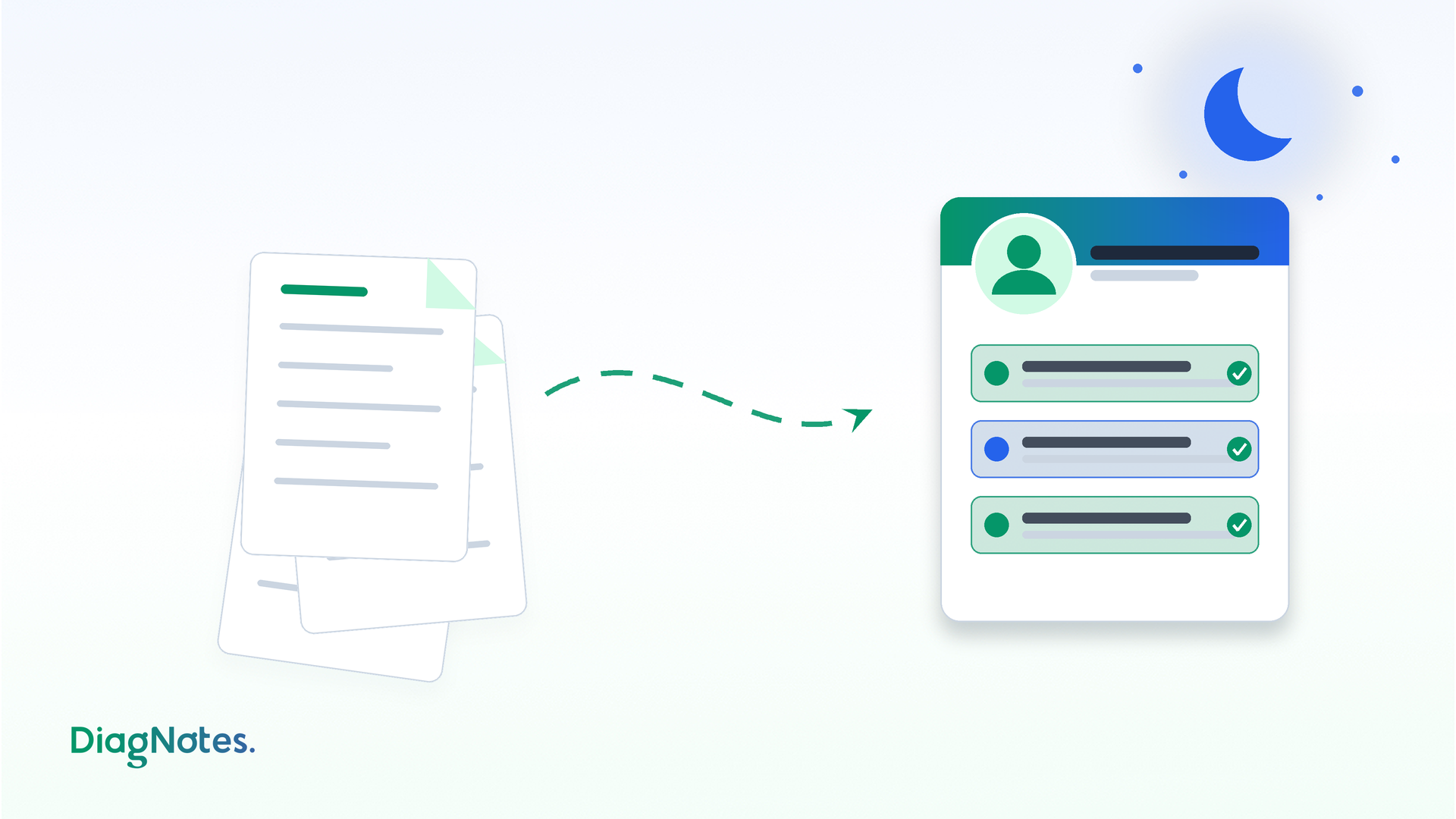
Une fois tes patients et tes rendez-vous importés, tu peux passer à l'étape la plus importante : tes notes de séance et l'historique patient.
Bonne nouvelle : l'import automatique des notes est arrivé 🎉
Plus besoin de recopier tes notes séance par séance. Tu importes ton fichier, et DiagNotes reconstruit tout seul les comptes rendus et les fiches de profil de tes patients.
🎬 La vidéo complète, pas à pas
Toute la migration de tes données (patients, rendez-vous et notes) en moins de 6 minutes :
Installer DiagNotes sur mobile
✅ Avant de commencer
L'import des notes s'appuie sur tes séances existantes. Assure-toi donc d'avoir déjà importé :
C'est grâce à eux que DiagNotes saura rattacher chaque note au bon patient et à la bonne séance.
📄 Étape 1 : Préparer tes notes
Deux formats sont acceptés, chacun avec une règle simple à respecter.
Fichiers Word ou .txt
Un fichier par séance : son contenu devient la note.
Le nom du fichier doit suivre ce format :
``` Prénom Nom - JJ.MM.AAAA.docx ```
Exemple : `Camille Dubois - 12.03.2024.docx`
C'est grâce au nom du fichier que DiagNotes identifie le patient et la date de la séance.
Fichier CSV (export de ton ancien logiciel, OneDoc par exemple)
La première ligne doit contenir ces colonnes :
``` Prénom, Nom, Date de naissance, Date du rendez-vous, Notes internes ```
La colonne « Date du rendez-vous » doit être au format `JJ.MM.AAAA HH:MM`.
💡 Pour t'éviter toute erreur, un modèle CSV est téléchargeable directement dans l'interface d'import : pars de ce modèle et remplis-le avec tes données.
⬆️ Étape 2 : Importer tes notes
- Ouvre Paramètres
- Va dans l'onglet Import de notes (fonctionnalité en Bêta)
- Glisse ton fichier dans la zone d'import, ou clique pour le sélectionner
DiagNotes rattache alors automatiquement chaque note à la séance correspondante, en faisant correspondre le patient et la date du rendez-vous.
👉 Tu n'as rien à recopier, rien à coller séance par séance.
🌙 Étape 3 : La reconstruction automatique, pendant la nuit
Une fois tes notes importées, les historiques (comptes rendus et fiches de profil) se reconstruisent automatiquement chaque nuit, quand l'IA n'est pas utilisée.
Concrètement :
- tu importes tes notes aujourd'hui
- DiagNotes travaille pendant la nuit
- tout est prêt le lendemain matin
Rien à faire, rien à surveiller. ☕
⚡ Besoin d'un patient tout de suite ?
Si un patient vient demain matin et que tu veux son historique immédiatement :
- Dans Paramètres > Import de notes, retrouve la liste « Construction des historiques »
- Clique sur « Construire maintenant » pour ce patient
Les reconstructions manuelles se font une à la fois, jusqu'à 5 par session. Pour le reste, laisse la nuit faire le travail.
📊 Suivre l'avancement
Tu gardes une vision claire à tout moment :
- La liste des patients concernés affiche leur statut (« Reconstruction programmée », en cours, terminé)
- Une barre de progression te montre l'avancement en direct (patients traités, comptes rendus générés)
- Sur la fiche d'un patient concerné, un bandeau t'indique que son historique sera reconstruit cette nuit, avec la possibilité de le construire maintenant si c'est urgent
🧠 Le résultat : un vrai dossier patient, pas juste des notes
Une fois l'historique reconstruit, chaque patient dispose de :
- ses comptes rendus de séance structurés
- ses fiches de profil (style de vie, digestion, observation clinique, etc.)
- une mémoire clinique qui suit l'évolution au fil des séances
💡 Et pour tes prochaines séances : l'anamnèse dynamique
C'est là que DiagNotes change vraiment de dimension.
Lors de ton prochain rendez-vous avec un patient dont l'historique a été reconstruit, DiagNotes te prépare automatiquement une anamnèse dynamique, basée sur :
- l'historique des séances passées
- tes notes cliniques
- les éléments clés déjà identifiés
Tu arrives en séance avec une vision claire du suivi, sans devoir tout relire. C'est à ce moment-là que DiagNotes commence réellement à travailler avec toi, et non plus seulement à enregistrer.
🤝 Besoin d'aide ?
Si tu as une question, un doute ou un cas particulier (format de fichier inhabituel, export d'un logiciel spécifique), n'hésite pas à me contacter directement.
DiagNotes est pensé pour t'accompagner pas à pas, et l'import des notes est l'étape clé pour profiter pleinement du suivi patient.
👉 Importer mes notes et laisser DiagNotes construire l'historique 👉 Continuer la prise en main en toute sérénité