Tu as tes classeurs de formation, tes PDF annotés, tes notes de cours, ton mémoire. Un savoir accumulé sur des années, rangé sur une étagère ou dans un dossier de ton ordinateur.
Le problème n'est pas de l'avoir, c'est d'y accéder au bon moment. En pleine séance, quand une patiente t'annonce qu'elle est enceinte et que tu veux vérifier les points contre-indiqués, tu ne vas pas ouvrir trois classeurs devant elle.
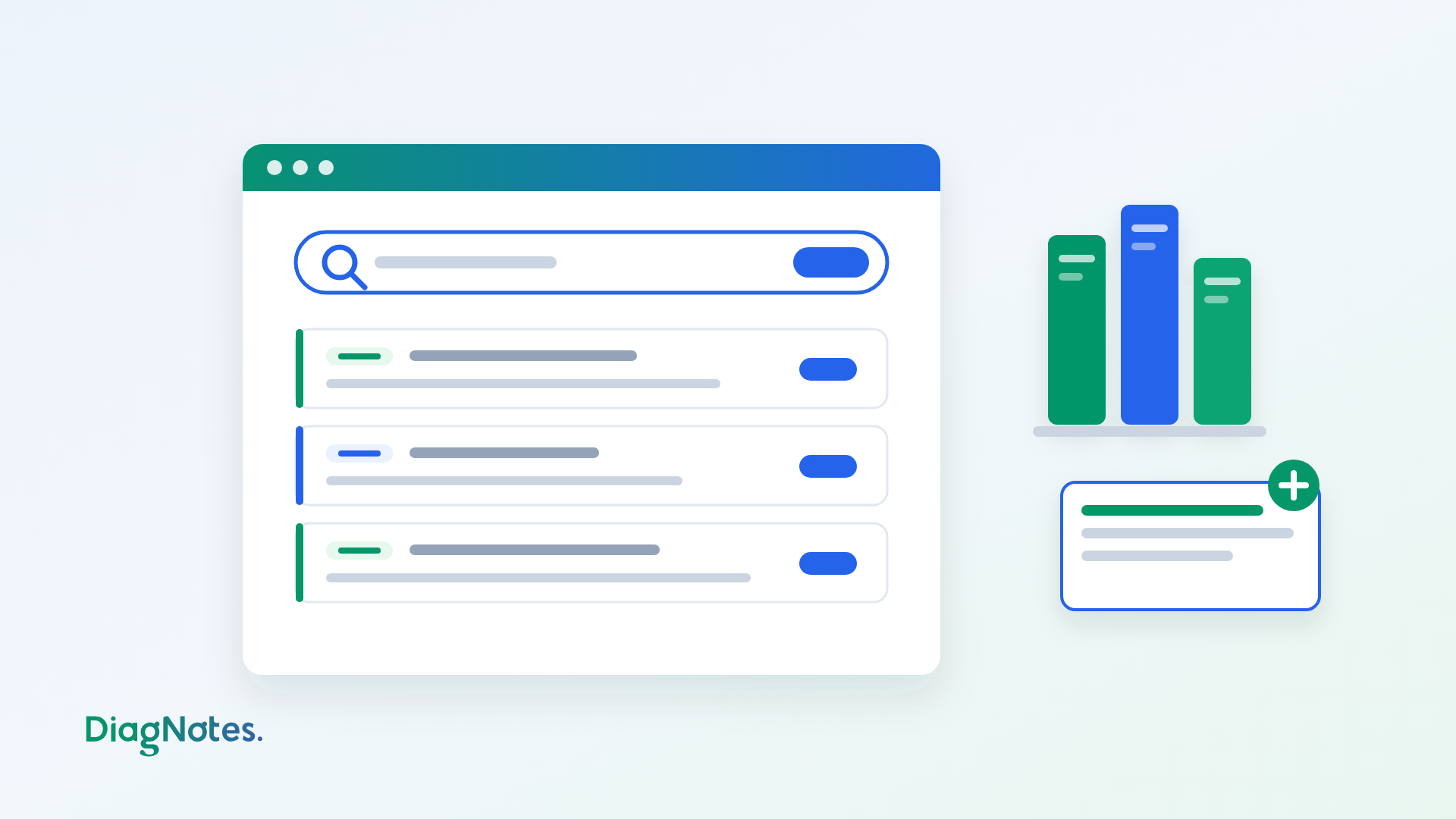
La bibliothèque de DiagNotes est faite pour ce moment précis : tu déposes tes documents, elle les indexe, et pendant la séance tu tapes deux mots dans un champ de recherche pour retrouver le passage exact, avec sa source.
Au programme
- 🎬 La vidéo pas à pas
- 📚 À quoi sert la bibliothèque
- 📤 Étape 1 : déposer tes documents
- 🧩 Étape 2 : activer un pack de savoir
- 🔎 Étape 3 : chercher depuis la bibliothèque
- 🩺 Étape 4 : chercher pendant la séance
- ➕ Étape 5 : ajouter un passage à tes notes
- 💡 Bonnes pratiques
🎬 La vidéo pas à pas
La vidéo ci-dessous montre la bibliothèque en conditions réelles : le dépôt d'un document, la recherche depuis la séance, et l'ajout d'un passage dans les notes.
La bibliothèque DiagNotes
📚 À quoi sert la bibliothèque
Tu la trouves dans le menu de gauche, sous Bibliothèque. Elle se compose de deux ensembles complémentaires.
Tes documents privés. Des fichiers PDF ou Word que tu déposes toi-même. Ils sont à toi seul : ils ne sont pas partagés avec les autres utilisateurs de DiagNotes. Leur contenu est analysé pour permettre la recherche pendant tes séances.
Les packs de savoir. Des bases de connaissances prêtes à l'emploi, préparées par DiagNotes. Tu actives un pack pour l'inclure dans tes recherches en séance. Le premier disponible est la base de savoir MTC, consacrée à la médecine traditionnelle chinoise : diététique par organe et saison, points, physiopathologie et principes de traitement. Les bases naturopathie et homéopathie sont en préparation.
L'intérêt de l'ensemble, c'est de pouvoir interroger tes documents et tes packs en même temps, à partir d'un symptôme, d'un traitement ou d'une notion.
📤 Étape 1 : déposer tes documents
Sur la page Bibliothèque, une zone de dépôt t'attend : glisse un fichier dedans, ou clique sur Choisir un fichier.
Les contraintes sont simples :
- formats PDF ou Word (.docx) ;
- 30 Mo maximum par fichier ;
- 50 Mo au total.
Une fois déposé, ton fichier apparaît dans la liste avec son poids et un statut. Quand il affiche PRÊT, il est indexé et interrogeable. Une icône de corbeille te permet de le retirer à tout moment.
📍 Exemple concret : tu déposes le document Word de ton cursus de MTC, avec ses chapitres et ses tableaux. Six mois plus tard, en séance, tu retrouves en deux secondes le tableau des points interdits pendant la grossesse.
🧩 Étape 2 : activer un pack de savoir
Plus bas sur la page, la section Packs de savoir liste les bases préparées par DiagNotes.
Chaque pack dispose d'un commutateur pour l'activer ou le désactiver, d'un compteur de mots qui te donne une idée de son volume, et d'un bouton Lire pour le consulter directement.
Un pack activé entre dans le périmètre de tes recherches en séance, aux côtés de tes propres documents. Un pack désactivé n'est simplement pas interrogé.
Si tu représentes une école ou une association et que tu souhaites participer à la création des packs, ou si tu vois quelque chose à améliorer dans une base existante, un lien de contact est prévu en bas de la page.
🔎 Étape 3 : chercher depuis la bibliothèque
En haut de la page, le champ Rechercher dans ma bibliothèque interroge d'un coup tes documents et tes packs activés.
Tape un symptôme, un traitement, une notion. Tu récupères les passages pertinents, avec le nom du document dont ils proviennent.
C'est le bon endroit pour tester ta bibliothèque après un dépôt : lance deux ou trois recherches sur des notions que tu sais présentes dans ton document, et vérifie que ce qui remonte correspond.
🩺 Étape 4 : chercher pendant la séance
C'est là que la bibliothèque prend tout son sens.
Ouvre une séance : dans la colonne de droite, sous la liste des séances effectuées, tu retrouves un panneau Bibliothèque avec son propre champ de recherche.
Tape ton mot-clé et lance la recherche. DiagNotes cherche dans tes documents et tes packs activés, puis affiche une liste de résultats. Chacun porte :
- un niveau de pertinence : élevé, moyen ou faible ;
- la source dont il provient, avec le chapitre concerné ;
- un extrait du passage.
Tu cliques sur un résultat pour l'ouvrir en grand. Une fenêtre affiche le passage complet, mis en forme, avec sa source précise et des flèches pour naviguer entre les résultats.
📍 Exemple concret : ta patiente t'annonce sa grossesse en début de séance. Tu tapes « grossesse » dans le panneau. En quelques secondes, tu as sous les yeux le tableau des points strictement interdits, avec la raison énergétique de chacun.
➕ Étape 5 : ajouter un passage à tes notes
Dans la fenêtre de résultat, sélectionne le texte qui t'intéresse, puis clique sur Ajouter aux notes.
Le passage s'insère à l'endroit de ton curseur dans tes notes de séance, suivi de sa source entre parenthèses : le nom du document et le chapitre.
C'est un détail qui compte. Dans six mois, en relisant ta note, tu sauras d'où vient cette information et tu pourras retourner à la source si besoin. Une note sans référence, c'est une information qu'il faudra revérifier.
Si le passage ne te convient pas, le bouton Fermer te ramène à tes notes sans rien insérer.
🔒 Et la confidentialité ?
Tes documents privés restent privés : ils ne sont pas partagés avec les autres utilisateurs de DiagNotes. Leur contenu est analysé par le moteur d'IA hébergé chez Infomaniak, en Suisse, uniquement pour permettre la recherche pendant tes séances.
C'est le même cadre que le reste de tes données DiagNotes : hébergement suisse, et pas d'entraînement d'intelligences artificielles généralistes sur ton contenu.
💡 Bonnes pratiques
- Privilégie le Word (.docx) avec de vrais styles de titre. C'est le seul réglage qui change vraiment la qualité des résultats.
- Commence par un seul document, celui que tu consultes le plus souvent. Teste-le, prends l'habitude de le chercher en séance, puis ajoute les suivants.
- Découpe tes gros documents si tu approches des limites. 30 Mo par fichier et 50 Mo au total, c'est confortable pour du texte, moins pour des PDF remplis d'images.
- Cherche par notion, pas par phrase entière. « Grossesse », « insomnie », « points interdits » fonctionnent mieux qu'une question complète.
- Garde toujours la source lors de l'ajout aux notes. C'est ce qui distingue une note fiable d'une note qu'il faudra revérifier.
- N'active que les packs qui te concernent. Une recherche ciblée remonte des résultats plus pertinents.
🤝 Besoin d'un coup de main ?
Un document qui ne s'indexe pas correctement, un format qui pose problème, ou une base de savoir que tu aimerais voir arriver ? Écris-nous. La bibliothèque est en bêta et se construit avec les retours des thérapeutes qui l'utilisent.
Questions fréquentes
Quels formats de documents puis-je déposer ? Des PDF et des fichiers Word (.docx), jusqu'à 30 Mo par fichier et 50 Mo au total. Le format Word avec de vrais styles de titre donne les meilleurs résultats, car les titres, listes et tableaux sont mieux reconnus.
Mes documents sont-ils visibles par d'autres utilisateurs ? Non. Tes documents privés sont à toi seul et ne sont pas partagés avec les autres utilisateurs de DiagNotes. Seuls les packs de savoir, préparés par DiagNotes, sont communs.
Qu'est-ce qu'un pack de savoir ? Une base de connaissances prête à l'emploi, préparée par DiagNotes et activable en un clic. La base de savoir MTC est disponible, les bases naturopathie et homéopathie sont en préparation.
La bibliothèque me donne-t-elle un diagnostic ? Non, et ce n'est pas son rôle. Elle retrouve des passages dans tes propres documents et dans les packs que tu as activés, avec leur source. L'interprétation clinique reste la tienne.
Comment savoir d'où vient une information ajoutée à mes notes ? La source est insérée automatiquement entre parenthèses après le passage : nom du document et chapitre concerné. Tu peux ainsi retourner à l'original à tout moment.
Puis-je proposer une base de savoir pour ma discipline ? Oui. Un lien de contact est prévu en bas de la page Bibliothèque, aussi bien pour les écoles et associations qui souhaitent participer à la création d'un pack que pour signaler une amélioration sur une base existante.