Une facture sans moyen de paiement simple, c'est une facture qu'on repousse. Ton patient la reçoit, se dit qu'il la traitera plus tard, et tu te retrouves à relancer trois semaines après pour 100 francs.
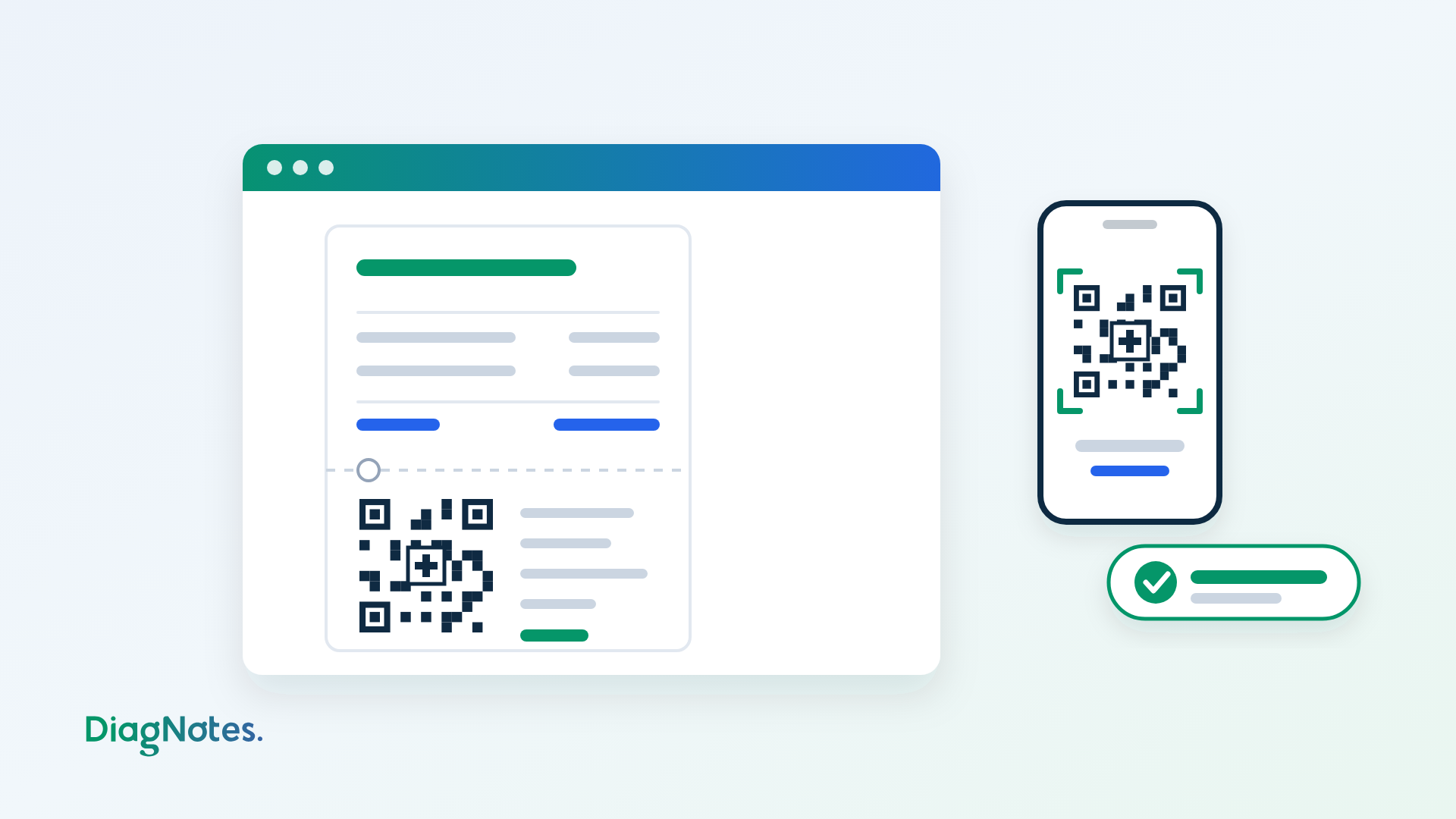
La QR-facture suisse règle ce problème depuis son côté : le patient ouvre son application bancaire, scanne le QR-code, valide. Pas de saisie d'IBAN, pas de numéro de référence à recopier, pas d'erreur.
DiagNotes génère cette lettre de paiement automatiquement, en page 2 de tes factures. Et de ton côté, le rapprochement bancaire coche les factures payées à ta place.
Au programme
- 🎬 La vidéo pas à pas
- 🧾 À quoi sert la lettre de paiement avec QR-code
- ⚙️ Étape 1 : activer le QR-code et renseigner ton IBAN
- 🏠 Étape 2 : régler l'adresse de facturation
- ✏️ Étape 3 : adapter le texte de la lettre de paiement
- 📄 Étape 4 : créer et envoyer la facture
- 🏦 Étape 5 : le rapprochement bancaire
- 💡 Bonnes pratiques
🎬 La vidéo pas à pas
La vidéo ci-dessous déroule tout le parcours : le réglage de l'IBAN, la création de la facture, le PDF avec son QR-code, et le rapprochement bancaire.
La QR-facture dans DiagNotes
🧾 À quoi sert la lettre de paiement avec QR-code
La QR-facture est le standard suisse de paiement depuis 2022. Elle remplace les anciens bulletins de versement rouges et oranges, et toutes les applications bancaires suisses savent la lire.
Dans DiagNotes, elle s'ajoute en page 2 de ta facture : la page 1 reste ta facture de séance, la page 2 est la lettre de paiement avec le récépissé et la section paiement.
Le QR-code contient déjà tout : ton IBAN, ton nom, ton adresse, le montant, la devise, la référence de la facture et les coordonnées du patient. Ton patient n'a rien à saisir.
Et c'est justement cette référence qui rend le rapprochement bancaire possible : quand le paiement arrive, DiagNotes sait à quelle facture il correspond.
⚙️ Étape 1 : activer le QR-code et renseigner ton IBAN
Rends-toi dans tes Paramètres, puis descends jusqu'à la section Informations de paiement.
Active le commutateur Activer la lettre de paiement avec QR-code, puis renseigne :
- ton IBAN ;
- le titulaire du compte, c'est-à-dire le nom exact associé à cet IBAN dans ta banque.
Termine par Enregistrer.
🏠 Étape 2 : régler l'adresse de facturation
Par défaut, l'adresse qui apparaît sur la lettre de paiement est celle de ton cabinet. C'est le bon réglage dans la plupart des cas.
Si tu factures depuis une autre adresse, active Adresse de facturation différente de l'adresse du cabinet et renseigne la rue, le NPA et la localité correspondants.
📍 Exemple concret : tu consultes dans un cabinet partagé à Lausanne, mais ton activité est domiciliée à ton adresse privée. C'est cette dernière qui doit figurer sur la lettre de paiement.
✏️ Étape 3 : adapter le texte de la lettre de paiement
Juste en dessous, la zone Texte de la lettre de paiement contient le message qui apparaît au-dessus du QR-code.
Le texte par défaut règle la situation la plus fréquente au cabinet : « Si vous avez déjà réglé cette séance au cabinet, vous pouvez ignorer ce document. Sinon, merci d'utiliser le QR-code ci-dessous pour effectuer le paiement, payable à 30 jours. »
C'est une phrase utile, parce que beaucoup de tes patients paient sur place et reçoivent quand même la facture pour leur assurance complémentaire. Sans cette précision, certains paient deux fois.
Tu peux l'adapter à ta pratique : modifier le délai, ajouter une mention sur le remboursement, préciser un mode de paiement alternatif.
Tu trouveras aussi dans cette section le champ Lien d'avis Google, utilisé par le suivi patient pour la demande d'avis. Autant le remplir tant que tu es dans tes paramètres.
📄 Étape 4 : créer et envoyer la facture
Depuis une séance terminée, clique sur Créer la facture. Une fenêtre s'ouvre et t'indique l'état du dossier : si la facture a déjà été envoyée au patient, et si la séance a été payée.
Deux boutons te sont proposés :
- Voir la facture : le PDF s'ouvre dans un nouvel onglet ;
- Envoyer facture : la facture part par email au patient.
Le PDF fait deux pages. La page 1 contient l'adresse du patient, le titre « Facture de la séance du [date] », le détail (désignation et montant), le total, puis ton texte de lettre de paiement.
La page 2 est la lettre de paiement suisse officielle : à gauche le récépissé avec le compte, la référence, le payable par et le montant ; à droite la section paiement avec le QR-code et les mêmes informations. La ligne pointillée avec les ciseaux indique où découper, exactement comme sur un bulletin de versement classique.
Tu retrouves aussi tes factures depuis le tableau de bord, dans la liste des dernières séances : chaque ligne affiche soit Créer la facture, soit Voir la facture avec son statut de paiement.
🏦 Étape 5 : le rapprochement bancaire
C'est la partie qui te fait vraiment gagner du temps. Va dans tes Statistiques, onglet Rapprochement bancaire.
Tu y vois la liste de tes factures ouvertes, c'est-à-dire celles qui n'ont pas encore été réglées. Pour chacune, le nom du patient, la séance concernée, le montant, un lien pour voir la facture et un bouton Marquer comme payée.
Deux façons de tenir cette liste à jour :
Manuellement. Tu cliques sur Marquer comme payée quand tu vois le versement arriver. Un message de confirmation apparaît et la facture quitte la liste.
Automatiquement. Tu télécharges ton relevé bancaire depuis ton e-banking, au format camt (.xml) ou en CSV, puis tu cliques sur Importer un relevé bancaire. DiagNotes lit les références de paiement et coche automatiquement les factures correspondantes.
Quand tout est réglé, la page affiche simplement « Aucune facture ouverte. Tout est réglé. »
💡 Bonnes pratiques
- Vérifie ton IBAN en le copiant depuis ton e-banking, pas de mémoire. Une erreur de chiffre et le paiement n'arrive pas.
- Fais un test sur toi-même. Crée une facture à ton nom, ouvre le PDF, scanne le QR-code avec ton application bancaire, et vérifie que les informations affichées sont justes. Tu peux annuler avant de valider.
- Garde la mention « si vous avez déjà réglé au cabinet ». C'est ce qui évite les doubles paiements chez les patients qui paient sur place.
- Fais ton rapprochement une fois par mois, au moment où tu télécharges ton relevé. C'est vingt minutes de comptabilité en moins.
- Envoie la facture juste après la séance. Une facture reçue le jour même est payée bien plus vite qu'une facture reçue trois semaines plus tard.
🤝 Besoin d'un coup de main ?
Ta banque ne propose pas d'export camt, ou tu ne sais pas où le trouver dans ton e-banking ? Écris-nous avec le nom de ta banque, on te dit où chercher. Le format CSV fonctionne aussi dans la plupart des cas.
Questions fréquentes
Puis-je utiliser un QR-IBAN ? Non. DiagNotes fonctionne avec un IBAN bancaire standard. Si ta banque t'a fourni un QR-IBAN pour la facturation avec référence structurée, ce n'est pas celui-là qu'il faut renseigner : utilise l'IBAN qui figure sur tes relevés.
Le QR-code est-il conforme au standard suisse ? Oui. C'est la QR-facture officielle, avec récépissé et section paiement, reconnue par toutes les applications bancaires suisses depuis le remplacement des anciens bulletins de versement.
Mon patient a payé au cabinet, la facture part quand même ? Oui, et c'est souvent voulu : beaucoup de patients ont besoin de la facture pour leur assurance complémentaire. Le texte par défaut de la lettre de paiement précise justement qu'il peut ignorer le document s'il a déjà réglé sur place.
Que se passe-t-il si je n'ai pas renseigné d'IBAN ? La lettre de paiement n'est pas générée. Ton texte de paiement est alors envoyé dans le corps de l'email de facture, et le patient te règle par les moyens que tu lui indiques.
Quels fichiers puis-je importer pour le rapprochement bancaire ? Un fichier camt au format .xml ou un relevé .csv, tous deux téléchargeables depuis ton e-banking. Le fichier n'est pas conservé par DiagNotes après le traitement.
Puis-je marquer une facture comme payée sans importer de relevé ? Oui. Dans l'onglet Rapprochement bancaire, chaque facture ouverte dispose d'un bouton « Marquer comme payée » que tu peux utiliser à tout moment.