Importer ses anciens patients peut sembler intimidant. En réalité, avec DiagNotes, cela prend 2 à 3 minutes.
Importation simple et sécurisée des patients depuis un fichier csv vers DiagNotes.
Tu viens de quel outil ?
DiagNotes permet d’importer facilement tes patients, quel que soit l’outil que tu utilises aujourd’hui.
👉 Consulte le guide correspondant à ton cas
👉 Importer ses patients depuis OneDoc vers DiagNotes
👉 Importer ses patients depuis agenda.ch vers DiagNotes
👉 Importer ses patients depuis Optamed vers DiagNotes
👉 Importer ses patients depuis un fichier CSV ? tu es au bon endroit !
📅 Tu souhaites Importer tes rendez-vous ?
👉 Importer ses rendez-vous dans DiagNotes
Pour importer tes patients, tu as besoin:
Un fichier CSV ou Excel contenant par exemple :
- prénom
- nom
- email (optionnel)
- téléphone (optionnel)
- date de naissance
- adresse
👉 Pas besoin que tout soit parfait.
Étape 1 — Accéder à l’import des patients
Depuis le menu Patients, clique sur “Importer”.
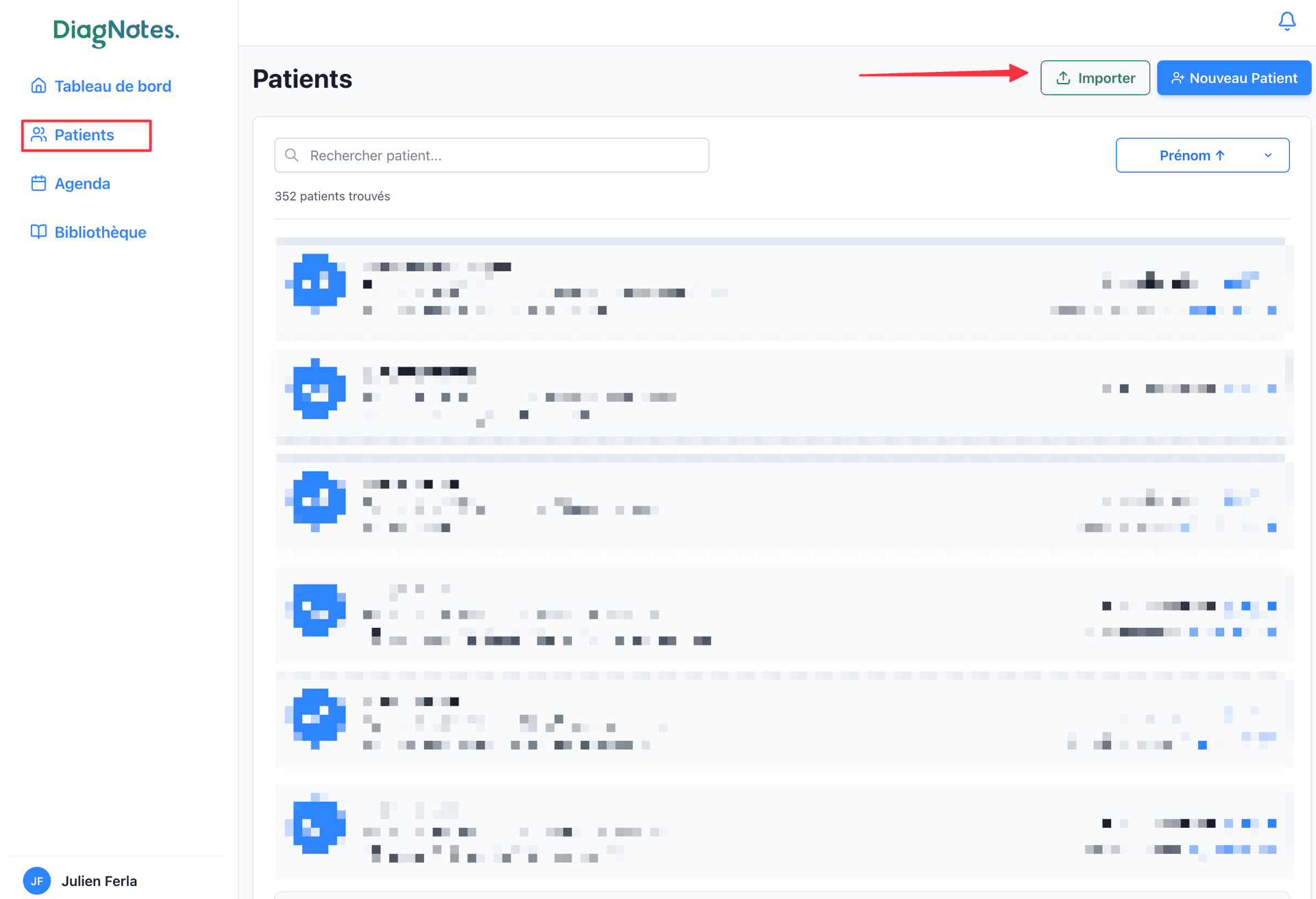
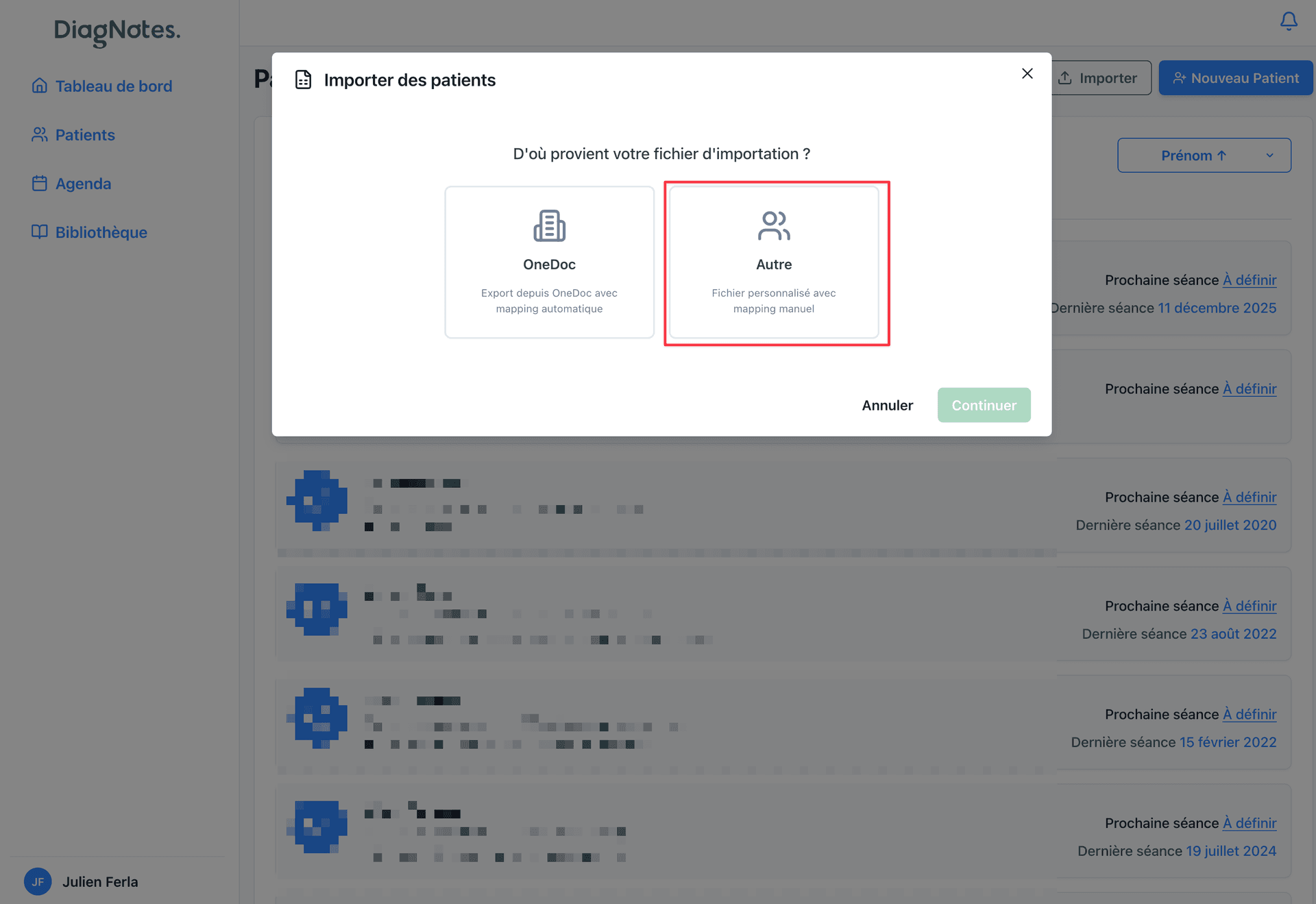
Étape 2 — Sélectionner ton fichier
Téléverse ton fichier CSV ou Excel. DiagNotes reconnaît automatiquement les colonnes.
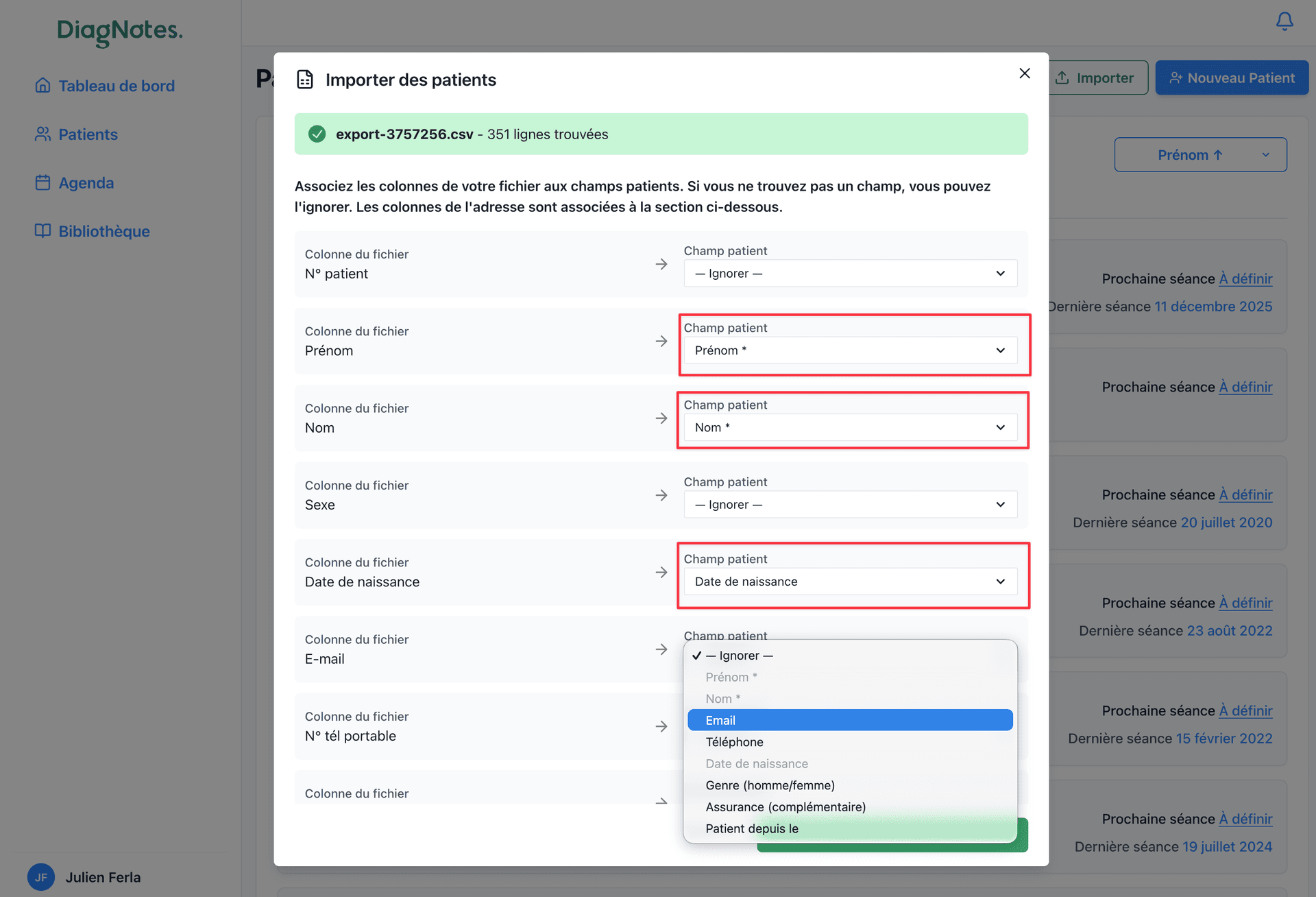
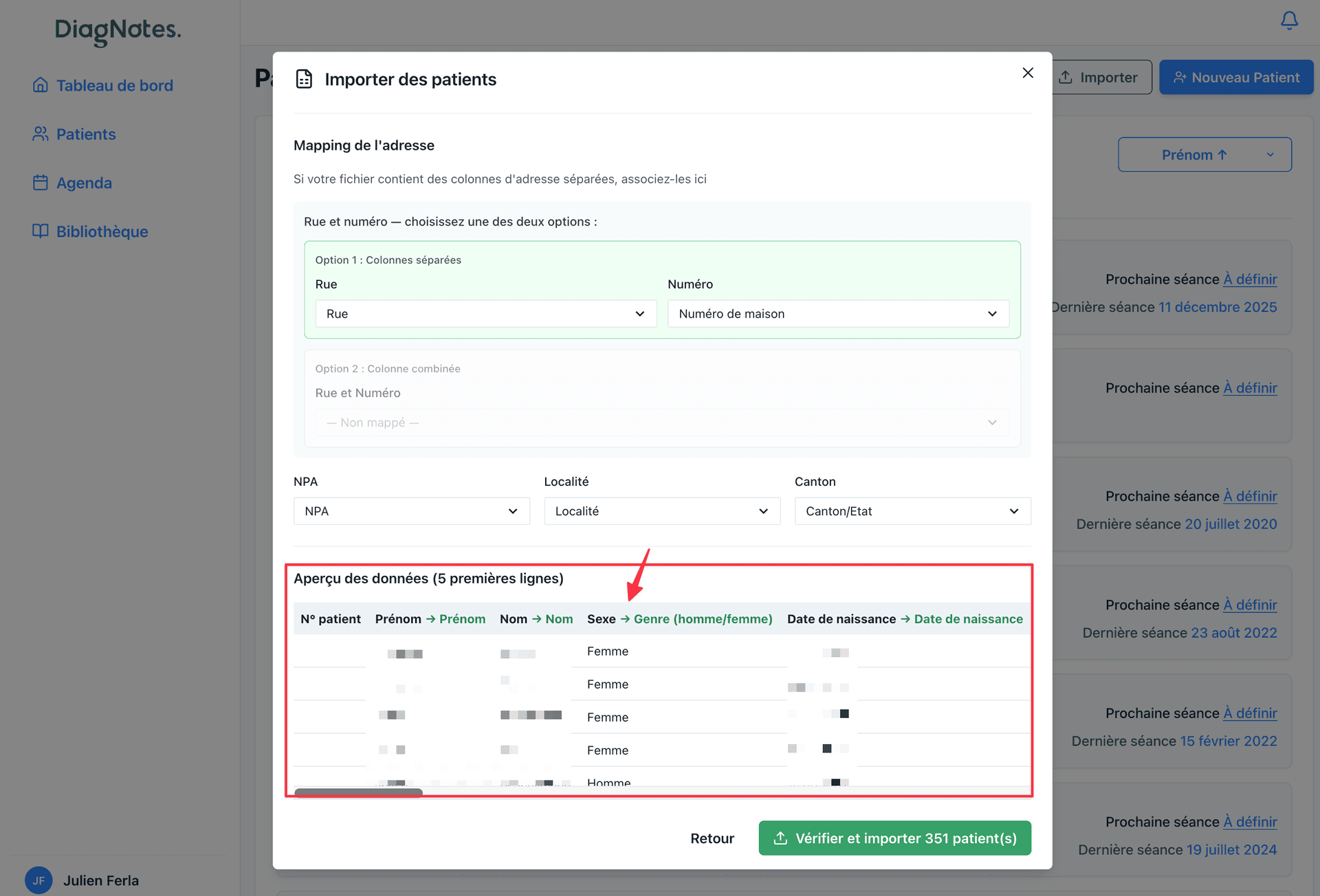
Étape 3 — Vérifie et ajuste le mapping des colonnes
DiagNotes détecte automatiquement les colonnes de ton fichier (nom, prénom, email, téléphone, etc.).
Tu peux ensuite :
- choisir quelles colonnes importer,
- vérifier que chaque champ correspond au bon emplacement,
- ajuster le mapping si nécessaire en quelques clics.
Cette étape te permet de garder un contrôle total sur l’import :
- seules les données que tu souhaites sont importées,
- rien n’est modifié sans ton accord,
- et tu sais exactement ce qui sera pris en compte avant de valider.
Étape 4 — Contrôle et valide l’import
Avant de lancer l’import définitif, DiagNotes t’affiche un récapitulatif clair : tu peux vérifier une dernière fois le mapping des colonnes et les données qui vont être importées.
Une fois validé :
- les patients sont ajoutés sans écraser les données existantes,
- les doublons sont automatiquement évités,
- et l’import se fait en toute sécurité.
Tu peux alors commencer à utiliser DiagNotes immédiatement.
Bon à savoir
- Tu peux importer même partiellement
- Tu pourras compléter les fiches plus tard
- Aucun impact sur ton travail en cours